2.DMM株からTradingViewへのデータ変換
こちらのページでは、DMM.com証券のDMM株Pro+からエクスポートしたデータをTradingView形式に変換する方法を説明します。
変換手順(DMM株)
-
エクスポートファイルを開きます
DMM株Pro+からダウンロードしたCSVファイルを、テキストエディタ(メモ帳など)で開きます。
例:「all.csv」を右クリック → 「プログラムから開く」→「メモ帳」
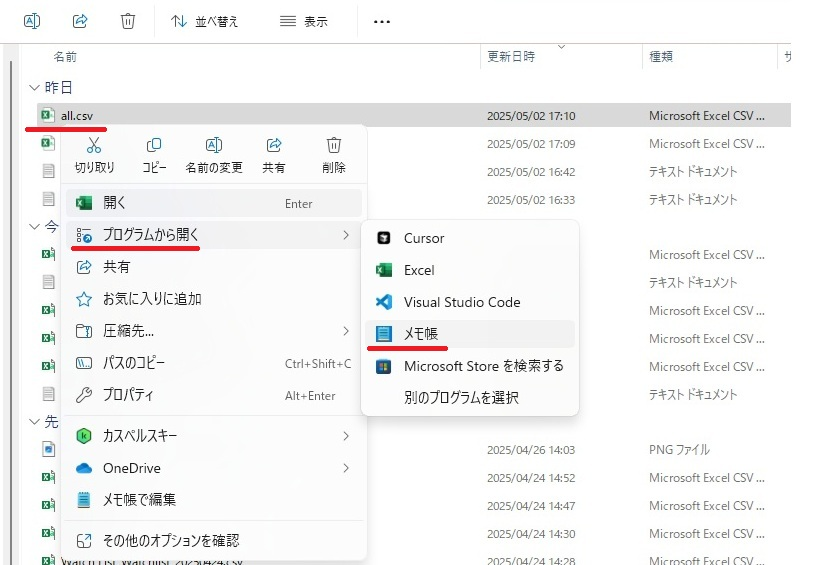
※ Excelでも開けますが、コピーするときにカンマの区切りが崩れる可能性があるため、メモ帳などのテキストエディタの使用をおすすめします。
-
データの構造を確認します
ファイルを開いたときの表示例:
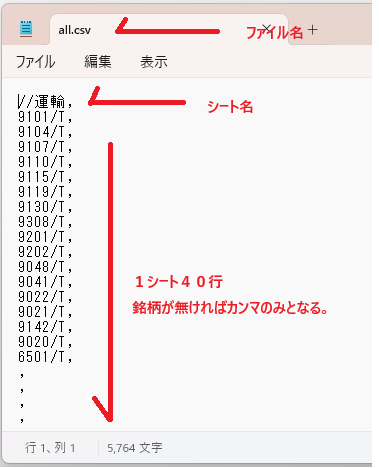
- ファイル名 → TradingView上のリスト名として使われます。
- 行頭が
//の行 → それぞれのシート名で、TradingView上のセクション名として表示されます。
銘柄が入っていない行は,だけで構成されています。
銘柄は「銘柄コード/市場コード」の形式で記載されています。
※ 空白行や「undefined/T」のような無効な行は、自動的に除外されるため、特に編集の必要はありません。
-
データをコピーします
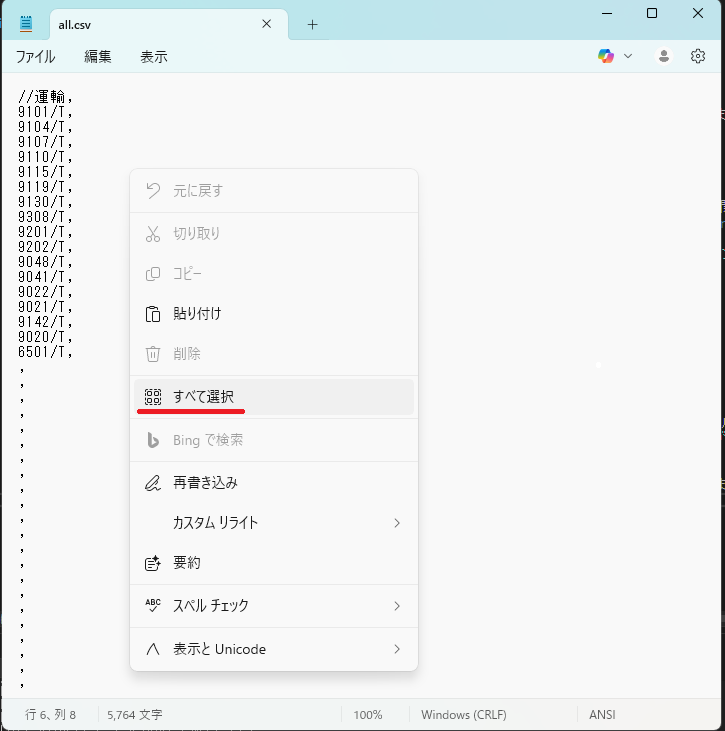
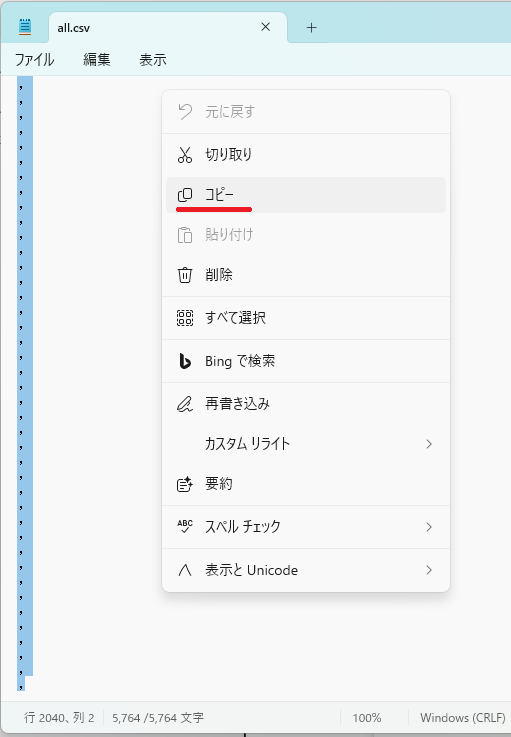
メモ帳で Ctrl + A(すべて選択)→ Ctrl + C(コピー) を押してください。
または、「編集」メニューから「すべて選択」→「コピー」でも操作できます。
-
当ページの入力欄に貼り付けます
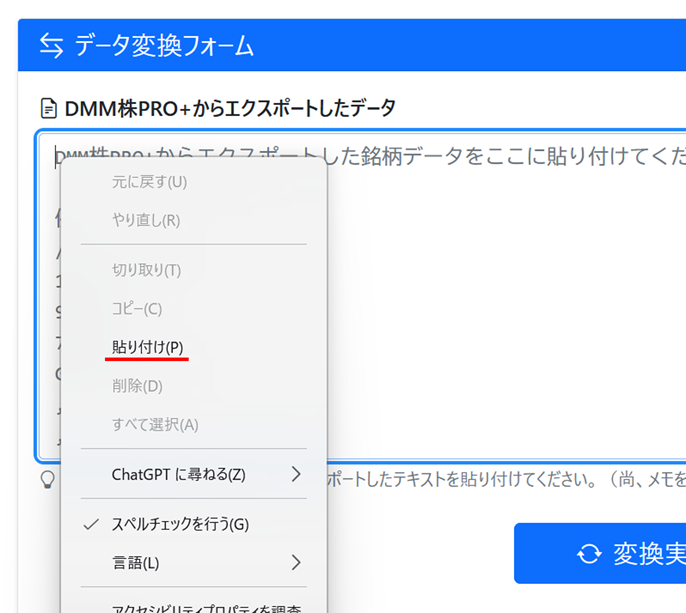
入力欄を右クリックして「貼り付け」または Ctrl + V で、コピーした内容を貼り付けてください。
-
変換を実行します
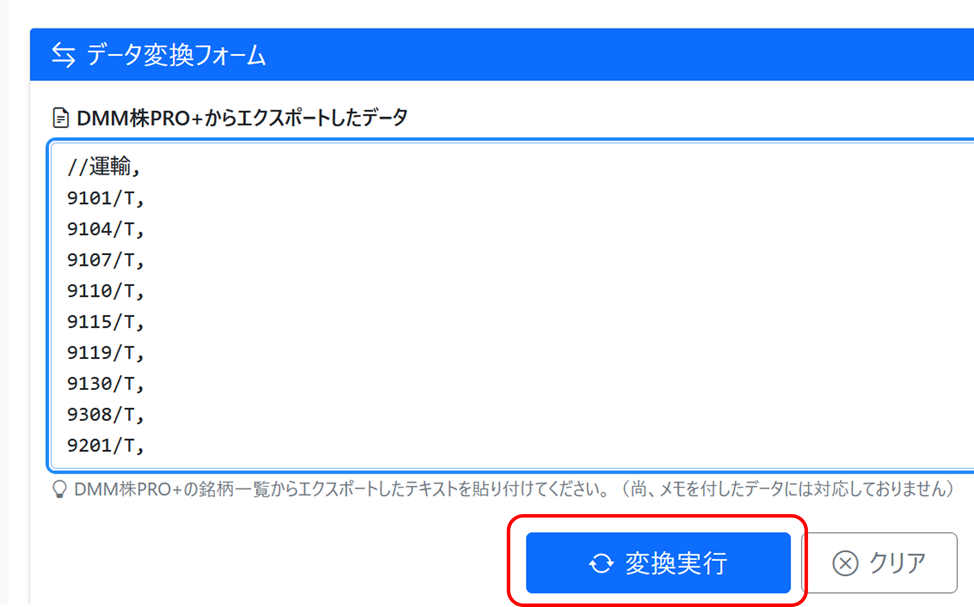
貼り付けた内容を確認し、必要に応じて修正したうえで「変換実行」ボタンをクリックします。
-
変換結果を確認しコピーします
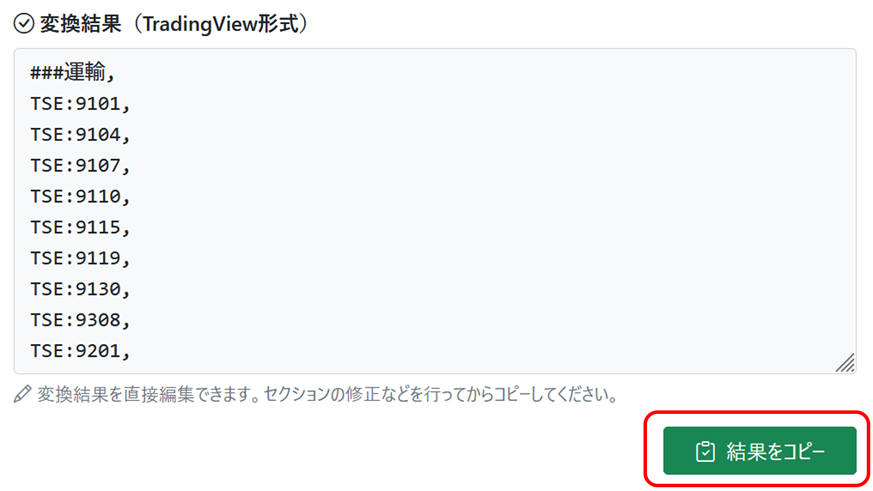
結果は画面の下に表示されます。
必要に応じて編集し、「結果をコピー」ボタンでクリップボードにコピーできます。
- 各セクション名は
###セクション名,の形式で出力されます。 - 銘柄は
取引所コード:銘柄コードの形式(例:NASDAQ:AAPL)で出力されます。
- 各セクション名は
-
インポート用データを保存します
コピーした結果を、テキストエディタに貼り付けて保存します。
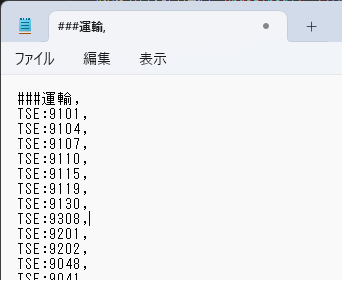
TradingViewは、改行のある形式でも問題なく読み込めます。
ファイル名を分かりやすくしておくと、あとで管理しやすくなります。
-
ファイルを保存します
ファイル保存時の名前が、TradingView上でのリスト名になります。

必要に応じて、覚えやすい名前に変更してください。