1.DMM.com証券からのエクスポート
こちらのページでは、DMM.com証券のWindowsアプリ「DMM株Pro+」からお気に入りリストのエクスポート方法について説明します。
非公式のものとなりますので、エクスポートについて詳しく知りたい方はDMM.com証券のHPを参照してください。
非公式のものとなりますので、エクスポートについて詳しく知りたい方はDMM.com証券のHPを参照してください。
エクスポート手順
-
お気に入りリストを選びます
ホーム画面の左上にある「全メニュー」をクリックしてください。
メニューの中から「お気に入り(リスト/ボード小/ボード大)」のいずれかを選びます。
または、「☆お気に入り」から同じように選ぶこともできます。
※表示される形式(リスト、ボード小、ボード大)は見た目の違いだけです。どれを選んでもデータに違いはありません。
-
リストをエクスポートします
銘柄が表示されているシート(通常は「シート1~40」など)を右クリックします。
メニューが表示されたら、「エクスポート」→「選択したシート」または「全シート」を左クリックしてください。
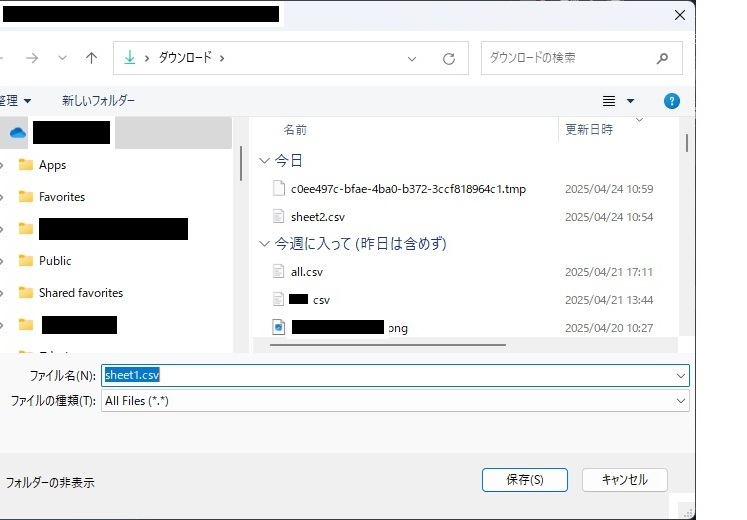
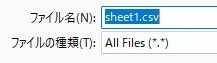
「選択したシート」を選択した場合、ファイル名にシートのデフォルト名(sheet1~40)が入るので、必要に応じて変更する。
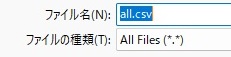
「全シート」を選択した場合、ファイル名に"all"が入るので、必要に応じて変更する。
※データを読み込む側(インポート先)のルールに合わせてエクスポート方法を選んでください。
例:SBI証券では一括インポートに対応していないため、1シートずつの保存が必要です。DMM証券は一括インポート可能です。 TradingViewだと、「全シート」でエクスポートした場合、各シートはセクションとしてインポートされます(ウォッチリストの一括インポートではありません)。
-
ファイル名を確認・変更します
「選択したシート」を選んだ場合、ファイル名に「sheet1」などのシート名が自動で入ります。
「全シート」の場合は、ファイル名に「all」が入ります。
どちらもあとで分かりやすいように、ファイル名を変更することをおすすめします。
-
ファイルを保存します
保存先のフォルダーを選び、「保存」ボタンをクリックするとエクスポートが完了します。
保存されたファイルは、CSV形式(Excelで開ける形式)になっています。